Domain tbdb.de kaufen?
Wir ziehen mit dem Projekt
tbdb.de um.
Sind Sie am Kauf der Domain
tbdb.de interessiert?
domain@kv-gmbh.de · 0541-91531010
Domain tbdb.de kaufen?
Ist Access eine Datenbank?
Ist Access eine Datenbank? Ja, Access ist eine Datenbanksoftware, die von Microsoft entwickelt wurde. Sie ermöglicht es Benutzern, Daten zu speichern, zu verwalten und abzurufen. Access bietet eine benutzerfreundliche Oberfläche, die es auch Anfängern ermöglicht, Datenbanken zu erstellen und zu nutzen. Mit Access können Benutzer Tabellen, Abfragen, Formulare und Berichte erstellen, um ihre Daten effektiv zu organisieren und zu analysieren. Insgesamt ist Access eine leistungsstarke Datenbanklösung für kleine bis mittelgroße Projekte. **
Was ist eine Datenbank Access?
Was ist eine Datenbank Access? **

Ähnliche Suchbegriffe für Access-2016---Das
Top-Angebote
Produkte zum Begriff Access-2016---Das:
-
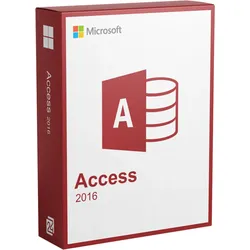
Microsoft Access 2016Wenn Sie nach einer Software suchen, die einfach zu bedienen und effizient bei der Erstellung von Desktop-Datenbanken ist, dann befinden Sie sich an der richtigen Stelle. Microsoft Access 2016 ist ein Werkzeug, mit dem Sie schnell und einfach browserbasierte Datenbankanwendungen erstellen können. Darüber hinaus müssen Sie sich nicht um die Sicherheit Ihrer Informationen und Daten kümmern, denn all dies wird automatisch in SQL-Datenbanken gespeichert, die es noch sicherer machen und eine einfache Anwendungsfreigabe ermöglichen. Erhalten Sie eine bessere Kontrolle über Ihr Geschäft mit Access 2016. Eigenschaften Aktualisieren Wenn Sie bereits Microsoft Access 2016 verwenden, ist die gute Nachricht, dass Sie auf Microsoft Access 2016 aktualisieren können. Sie müssen sich keine Sorgen machen, dass es schwierig werden könnte, Access 2016 zu verwenden, da beide Versionen ähnliche aufgebaut sind. Sie können Ihre Arbeit in wenigen Minuten starten, ohne Tutorials zu lesen. Einfache Befehle und Aktionen mit der TellMe Box Sobald Sie Microsoft Access 2016 starten, werden Sie wahrscheinlich ein kleines Textfeld auf dem Farbband sehen. Das Textfeld enthält einen Text, der sagt: "Was möchten Sie tun?" Sie haben vermutlich schon erraten, was das Hauptziel davon ist. Hier können Sie Phrasen oder Worte schreiben, die damit verwandt sind, was Sie tun möchten, und Sie werden schnell zu den Funktionen gebracht werden, die diesen Wunsch wahrmachen können. Dies ist eine großartige Möglichkeit, um auf Werkzeuge und Funktionen zuzugreifen oder Aktionen schnell durchzuführen. Zum Beispiel können Sie "Filter" in die TellMe Box schreiben, und Ihnen werden alle filterbezogenen Funktionen, Tools und Optionen präsentiert. Neue Themen & Neues Aussehen Eine weitere Sache, die Sie bemerken werden, sobald Sie Ihren Microsoft Access 2016 starten, ist, dass Sie Themen ändern können. Sie können nun aus zwei verschiedenen Office-Themen wählen, die Sie für Access anwenden können. Sie können Ihren Access 2016 bunt oder weiß aussehen lassen. Um auf diese Funktion zuzugreifen, navigieren Sie zu Datei> Optionen> Allgemein und wählen dann einfach das neue Thema für ein Dropdown-Menü direkt neben Office Themen. Verwalten Sie Ihre Daten effizienter mit Vorlagen Sie können Desktop-Datenbankvorlagen verwenden, um Ihre Daten einfacher zu verwalten und zu organisieren. In Microsoft Access 2016 wurden die beliebtesten Vorlagen neugestaltet, um mit ihrem modernen Design mehr Blickfang zu erhalten. Wenn Sie einige dieser Vorlagen ausprobieren möchten, sobald Sie Ihre eigene Kopie von Microsoft Access 2016 ausführen, müssen Sie zu Datei>Neu navigieren und von dort aus können Sie nach Aufgabenmanagement, Studenten, Kontakte, Asset Tracking oder Veranstaltungsmanagement suchen. Tabellen-Dialog anzeigen Eines der größten Probleme, welches Benutzer mit Microsoft Access 2016 hatten, stellte das Dialogfeld Tabelle Anzeigen dar. Es war zu klein, und man konnte nicht genügend Abfragenamen und -Tabelle in Ihrer Datenbank sehen. Microsoft waren gutmütig und hatten beschlossen, auf ihre Benutzer zu hören. In Microsoft Access 2016 ist das Dialogfenster Tabelle Anzeigen nun größer und Sie können schnell und einfach mehr Informationen sehen. Einfacher Daten in Excel exportieren Microsoft Access 2016 verfügt über eine integrierte Funktion, mit der Sie ganz einfach eine Liste aller Daten aus Ihrer Datenbank in Excel erstellen können. Sie können dies einfach mit den Dialog Tabellenverknüpfungsmanager tun. Um auf diese Funktion zuzugreifen, navigieren Sie zu Externe Daten> Tabellenverknüpfungsmanager. Von dort aus können Sie verknüpfte Datenquellen auswählen, die Sie nach Excel exportieren möchten, und klicken Sie dann einfach auf Excel exportieren. Erstellen Sie beste Ergebnisse mit Office 2016 Professional Plus . Sie erhalten Premium-Versionen von PowerPoint, Word, Excel, Outlook und mehr. Systemanforderungen Prozessor PC: 1 Gigahertz (GHz) oder schneller x86-bit oder x64-bit Prozessor mit SSE2 Befehlssatz Arbeitsspeicher PC: 2 GB RAM Festplattenspeicher PC: 3,0 GB verfügbarer Festplattenspeicher Display PC: 1024 x 768 Bildschirmauflösung Grafik PC: Grafikbeschleunigung erfordert eine DirectX 10 Grafikkarte. Betriebssystem PC: Windows 10 , Windows 8.1 , Windows 8, Windows 7 Service Pack 1 , Windows Server 2016 , Windows Server 2012 R2 , Windows Server 2012, oder Windows Server 2008 R2 Lieferumfang: Originaler Lizenzschlüssel für die online Aktivierung von Microsoft Access 2016. Verifizierter direkt Link von Microsoft um die Software schnell & sicher zu beziehen. Rechnung auf Ihren Namen inkl. MwSt. Anleitung für die einfache Installation. Hinweis: Dieses Angebot beinhaltet keinen Produkt-Key Aufkleber (COA-Label). Dieses Angebot richtet sich an Privat sowie Unternehmen, Geschäftskunden, Behörden, Organisationen, Schulen, Gemeinden und Kirchen.39,95 €*Versand: 0,00 €Sichere Weiterleitung zum Anbieter
-
Microsoft Access 2016 / für WindowsMicrosoft Access 2016 für WindowsMicrosoft Access 2016 für Windows ist eine leistungsfähige relationale Datenbanksoftware aus der Microsoft Office-Suite. Mit Access 2016 können Sie Datenbanken erstellen, verwalten, durchsuchen und auswerten. Die benutzerfreundliche Oberfläche eignet sich sowohl für Einsteiger als auch für erfahrene Anwender und ermöglicht die Erstellung individueller Datenbanklösungen für private und geschäftliche Zwecke.Microsoft Access 2016 – Tabellen, Abfragen und FormulareMicrosoft Access 2016 bietet zahlreiche Funktionen für die strukturierte Verwaltung von Daten. Tabellen dienen zur übersichtlichen Speicherung von Informationen, während Abfragen gezielt bestimmte Daten aus Ihren Datenbanken abrufen können. Mit SQL-Abfragen lassen sich auch umfangreichere Datenbestände bearbeiten und auswerten. Benutzerdefinierte Formulare ermöglichen eine komfortable Eingabe, Bearb...14,95 €*Versand: 0,00 €Sichere Weiterleitung zum Anbieter
-
Metallica: 1991-2016: Guitar Play-Along Volume 196 (With Access Code), SachbücherDas Buch "Metallica: 1991-2016: Guitar Play-Along Volume 196" bietet eine umfassende Sammlung von acht ikonischen Songs der legendären Band Metallica, die für Gitarrenspieler aufbereitet wurden. Mit einem festen Einband und in englischer Sprache präsentiert, ist dieses Fachbuch ein wertvolles Werkzeug für Musikliebhaber und angehende Gitarristen. Die enthaltenen Titel umfassen bekannte Hits wie "Enter Sandman", "Nothing Else Matters" und "The Unforgiven", die durch sound-alike Audio unterstützt werden, um das Spielerlebnis zu bereichern. Die Publikation, die 2018 herausgegeben wurde, hat eine Höhe von 10 mm und eine Breite von 228 mm, was sie handlich und leicht zugänglich macht. Dieses Buch ist nicht nur eine Anleitung zum Spielen, sondern auch eine Hommage an die musikalische Entwicklung von Metallica über die Jahre. Es eignet sich sowohl für Anfänger als auch für fortgeschrittene Spieler, die ihre Fähigkeiten erweitern und die Musik dieser einflussreichen Band besser verstehen möchten.31,50 €*Versand: 0,00 €Sichere Weiterleitung zum Anbieter
-
Microsoft Windows Remote Desktop Services 2016 Device CAL, RDS CAL, Client Access LicenseCAL (Client Access License bzw. Client-Zugriffslizenz) ist die Berechtigung, auf den Server zuzugreifen und seine Dienste zu Nutzen. Eine CAL ist keine Software. Remote Desktop 2022 User CAL Wer von außerhalb auf den Windows Server 2022 zugreifen möchte, benötigt eine sogenannte Remote Desktop Service CAL , die mit RDS CAL abgekürzt wird. Dabei handelt es sich um einen festen Bestandteil des Lizenzierungsmodells von Microsoft, das den externen Zugriff gestattet . Mit einer Remote Desktop 2022 User CAL ist es also möglich, benutzergebunden auf den Win Server Standard 16/24 Core oder das Win Server 2022 Datacenter 16/24 zuzugreifen. Wie auch bei der Win Server 2022 Standard User CAL ist der Zugriff an einen Benutzer gebunden, nicht an das verwendete Gerät . Damit eignet es sich am besten für Anwender, die regelmäßig an einem bestimmten Endgerät arbeiten und damit direkt oder indirekt auf den Server zugreifen müssen. Was ist mit dem RDS User CAL? Der RDS 2022 User CAL ermöglicht es, per Remotesitzung auf den Windows Server 2022 zuzugreifen . Die Lizenz erlaubt also, die vorhandenen Funktionen zu nutzen und entsprechende Daten abzurufen. Da es sich dabei um eine Zugriffslizenz "pro Benutzer" handelt, wird sie einem Anwender und keinem Gerät zugeteilt. Aus diesem Grund werden die Lizenzen nicht temporär vergeben, sondern fix festgelegt. Unternehmen, die mehreren Usern dasselbe Gerät zuweisen, beispielsweise für unterschiedliche Schichten, profitieren hingegen von der Remote Desktop 2022 Device CAL . Sie wird pro Device vergeben, kann jedoch auch temporär genutzt werden. Bildnachweis: © Ra2 Studio - stock.adobe.com Anwendungsmöglichkeiten der RDS User CAL? Die Remote Desktop Server User CAL ermöglicht nicht nur den Zugriff auf den Win Server 2022 in seinen verschiedenen Editions. Das Lizenzmodell ist ein fest verankerter Bestandteil von Microsoft und wird aus diesem Grund in unterschiedlichen Produkten genutzt . Das gilt sowohl für die herkömmlichen User CALs als auch für die Remote Desktop 2022 User CAL. Ist der Anwender mit dieser Lizenz ausgestattet, kann er sämtliche Funktionen des jeweiligen Produktes wie gewohnt nutzen. Der einzige Unterschied ist, dass dies nicht innerhalb des Firmengebäudes geschieht, sondern beispielsweise im Homeoffice. Folgende Produkte nutzen ebenfalls dieses Modell und können durch Remote Lizenzen von außerhalb verwendet werden: Microsoft RDS Microsoft SQL Windows Server Microsoft Exchange Server Microsoft Sharepoint Aufgrund der verschiedenen Produktlinien mit unterschiedlichem Funktionsumfang ist es jedoch wichtig, auf die Komptabilität zu achten . Um auf den Windows Server 2022 zuzugreifen, wird eine andere Lizenz benötigt als für den direkten oder indirekten externen Zugriff auf den Exchange Server. Wie viele Remote User CALs benötigt das Unternehmen? Damit Anwender von zu Hause aus arbeiten oder allgemein von außerhalb auf den Server zugreifen können, benötigen sie eine Windows Remote Desktop Services CAL. User CALs werden direkt mit einem Benutzer verbunden. Für Unternehmen bedeutet das: Jeder Mitarbeiter, der von extern auf den Server zugreifen muss, benötigt eine gesonderte Lizenz. Das verwendete Gerät wird hierbei nicht berücksichtigt. Eine User CAL gemeinsam zu nutzen ist deshalb nicht möglich. Stand September 2021 ist mit rund 30 Euro pro Remote Desktop Service CAL pro Anwender zu rechnen.309,95 €*Versand: 0,00 €Sichere Weiterleitung zum Anbieter


-
Wie erstelle ich eine Access Datenbank?
Um eine Access-Datenbank zu erstellen, öffnen Sie Microsoft Access und klicken Sie auf "Neue Datenbank erstellen". Geben Sie einen Namen für die Datenbank ein und wählen Sie einen Speicherort aus. Anschließend können Sie Tabellen erstellen, indem Sie auf "Tabelle hinzufügen" klicken und die Felder und Datentypen definieren. Fügen Sie dann Daten in die Tabellen ein, indem Sie auf "Datenblatt anzeigen" klicken und die Informationen eingeben. Sie können auch Abfragen, Formulare und Berichte erstellen, um auf die Daten zuzugreifen und sie zu analysieren. **
-
Was für eine Datenbank ist Access?
Was für eine Datenbank ist Access? Access ist eine relationale Datenbankmanagementsoftware, die von Microsoft entwickelt wurde. Sie ermöglicht Benutzern, Datenbanken zu erstellen, zu verwalten und abzufragen, ohne umfangreiche Programmierkenntnisse zu benötigen. Access verwendet eine grafische Benutzeroberfläche, um Tabellen, Abfragen, Formulare und Berichte zu erstellen. Es ist besonders beliebt bei kleinen bis mittelgroßen Unternehmen, die eine benutzerfreundliche Datenbanklösung suchen. Access bietet auch die Möglichkeit, Daten mit anderen Microsoft-Produkten wie Excel und SharePoint zu integrieren. **
-
Wie kopiere ich eine Microsoft Access-Datenbank?
Um eine Microsoft Access-Datenbank zu kopieren, öffnen Sie den Windows Explorer und navigieren Sie zum Speicherort der Datenbankdatei. Klicken Sie mit der rechten Maustaste auf die Datei und wählen Sie "Kopieren". Navigieren Sie dann zu dem Zielordner, in dem Sie die Kopie der Datenbank erstellen möchten, klicken Sie mit der rechten Maustaste und wählen Sie "Einfügen". **
-
Was sind die Eigenschaften einer Access-Datenbank?
Eine Access-Datenbank ist eine relationale Datenbank, die in Microsoft Access erstellt und verwaltet wird. Sie ermöglicht das Speichern, Organisieren und Abrufen großer Mengen von Daten. Access-Datenbanken sind benutzerfreundlich und bieten eine Vielzahl von Funktionen zur Datenverwaltung, wie z.B. die Erstellung von Tabellen, Abfragen, Formularen und Berichten. **


Wie erstellt man eine Datenbank mit Access?
Wie erstellt man eine Datenbank mit Access? **
Wie übertrage ich eine Access-Datenbank auf einen neuen PC?
Um eine Access-Datenbank auf einen neuen PC zu übertragen, kannst du die Datenbankdatei (.accdb oder .mdb) einfach auf einen USB-Stick oder eine externe Festplatte kopieren und dann auf den neuen PC übertragen. Stelle sicher, dass du auch alle verknüpften Dateien, wie z.B. Bilder oder andere Dokumente, mitkopierst. Installiere anschließend Access auf dem neuen PC und öffne die Datenbankdatei, um sie zu verwenden. **
Top-Angebote
Produkte zum Begriff Access-2016---Das:
-
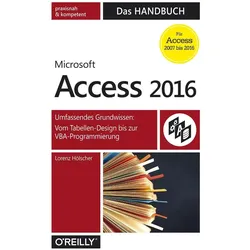
Access 2016 - Das Handbuch, Fachbücher von Lorenz HölscherIn diesem umfassenden Handbuch finden Sie alles, was Sie für die Arbeit mit Microsoft Access 2016 benötigen: vom Schnelleinstieg mit Web-Apps bis hin zur Erstellung kompletter und leistungsfähiger Datenbank-Anwendungen. Der erfahrene Softwaredozent und Datenbankexperte Lorenz Hölscher zeigt anschaulich anhand von Beispieldatenbanken, worauf es bei der Erstellung von Tabellen, Abfragen, Formularen und Berichten ankommt und wie Sie die Leistungsfähigkeit von Access für Ihre Datenbank nutzen können. Im Praxisindex finden Sie alle Schritt-für-Schritt-Anleitungen zum schnellen Nachschlagen nach Aufgaben geordnet. Einsteiger erarbeiten sich mit diesem Handbuch ein solides Grundwissen. Fortgeschrittene Anwender profitieren von den zahlreichen Profitipps des Autors.39,90 €*Versand: 0,00 €Sichere Weiterleitung zum Anbieter
-
Microsoft Access 2016 / für Windows (Online Aktivierung)Microsoft Access 2016 / für Windows Access 2016 ist eine vielseitige Datenbanksoftware zur strukturierten Speicherung, Verwaltung und Auswertung von Informationen. Mit Access 2016 können Sie individuelle Datenbanken für Kunden, Produkte, Kontakte und Bestellungen erstellen. Die Software eignet sich für Unternehmen, Selbstständige, Büros und private Anwender. Bei LizenzOne.de können Sie Microsoft Access 2016 bequem online kaufen. Datenbanken einfach erstellen und verwalten Mit Microsoft Access 2016 erstellen Sie individuelle Datenbanken, die Sie an Ihre persönlichen oder geschäftlichen Anforderungen anpassen können. Speichern Sie Informationen übersichtlich in Tabellen und verknüpfen Sie zusammengehörige Datensätze. Ob Kundenverwaltung, Produktdatenbank oder Projektorganisation – Access 2016 für Windows hilft Ihnen dabei, Ihre Daten zentral zu organisieren und effizient zu verwalten. P...13,95 €*Versand: 0,00 €Sichere Weiterleitung zum Anbieter
-
Microsoft Access 2016Wenn Sie nach einer Software suchen, die einfach zu bedienen und effizient bei der Erstellung von Desktop-Datenbanken ist, dann befinden Sie sich an der richtigen Stelle. Microsoft Access 2016 ist ein Werkzeug, mit dem Sie schnell und einfach browserbasierte Datenbankanwendungen erstellen können. Darüber hinaus müssen Sie sich nicht um die Sicherheit Ihrer Informationen und Daten kümmern, denn all dies wird automatisch in SQL-Datenbanken gespeichert, die es noch sicherer machen und eine einfache Anwendungsfreigabe ermöglichen. Erhalten Sie eine bessere Kontrolle über Ihr Geschäft mit Access 2016. Eigenschaften Aktualisieren Wenn Sie bereits Microsoft Access 2016 verwenden, ist die gute Nachricht, dass Sie auf Microsoft Access 2016 aktualisieren können. Sie müssen sich keine Sorgen machen, dass es schwierig werden könnte, Access 2016 zu verwenden, da beide Versionen ähnliche aufgebaut sind. Sie können Ihre Arbeit in wenigen Minuten starten, ohne Tutorials zu lesen. Einfache Befehle und Aktionen mit der TellMe Box Sobald Sie Microsoft Access 2016 starten, werden Sie wahrscheinlich ein kleines Textfeld auf dem Farbband sehen. Das Textfeld enthält einen Text, der sagt: "Was möchten Sie tun?" Sie haben vermutlich schon erraten, was das Hauptziel davon ist. Hier können Sie Phrasen oder Worte schreiben, die damit verwandt sind, was Sie tun möchten, und Sie werden schnell zu den Funktionen gebracht werden, die diesen Wunsch wahrmachen können. Dies ist eine großartige Möglichkeit, um auf Werkzeuge und Funktionen zuzugreifen oder Aktionen schnell durchzuführen. Zum Beispiel können Sie "Filter" in die TellMe Box schreiben, und Ihnen werden alle filterbezogenen Funktionen, Tools und Optionen präsentiert. Neue Themen & Neues Aussehen Eine weitere Sache, die Sie bemerken werden, sobald Sie Ihren Microsoft Access 2016 starten, ist, dass Sie Themen ändern können. Sie können nun aus zwei verschiedenen Office-Themen wählen, die Sie für Access anwenden können. Sie können Ihren Access 2016 bunt oder weiß aussehen lassen. Um auf diese Funktion zuzugreifen, navigieren Sie zu Datei> Optionen> Allgemein und wählen dann einfach das neue Thema für ein Dropdown-Menü direkt neben Office Themen. Verwalten Sie Ihre Daten effizienter mit Vorlagen Sie können Desktop-Datenbankvorlagen verwenden, um Ihre Daten einfacher zu verwalten und zu organisieren. In Microsoft Access 2016 wurden die beliebtesten Vorlagen neugestaltet, um mit ihrem modernen Design mehr Blickfang zu erhalten. Wenn Sie einige dieser Vorlagen ausprobieren möchten, sobald Sie Ihre eigene Kopie von Microsoft Access 2016 ausführen, müssen Sie zu Datei>Neu navigieren und von dort aus können Sie nach Aufgabenmanagement, Studenten, Kontakte, Asset Tracking oder Veranstaltungsmanagement suchen. Tabellen-Dialog anzeigen Eines der größten Probleme, welches Benutzer mit Microsoft Access 2016 hatten, stellte das Dialogfeld Tabelle Anzeigen dar. Es war zu klein, und man konnte nicht genügend Abfragenamen und -Tabelle in Ihrer Datenbank sehen. Microsoft waren gutmütig und hatten beschlossen, auf ihre Benutzer zu hören. In Microsoft Access 2016 ist das Dialogfenster Tabelle Anzeigen nun größer und Sie können schnell und einfach mehr Informationen sehen. Einfacher Daten in Excel exportieren Microsoft Access 2016 verfügt über eine integrierte Funktion, mit der Sie ganz einfach eine Liste aller Daten aus Ihrer Datenbank in Excel erstellen können. Sie können dies einfach mit den Dialog Tabellenverknüpfungsmanager tun. Um auf diese Funktion zuzugreifen, navigieren Sie zu Externe Daten> Tabellenverknüpfungsmanager. Von dort aus können Sie verknüpfte Datenquellen auswählen, die Sie nach Excel exportieren möchten, und klicken Sie dann einfach auf Excel exportieren. Erstellen Sie beste Ergebnisse mit Office 2016 Professional Plus . Sie erhalten Premium-Versionen von PowerPoint, Word, Excel, Outlook und mehr. Systemanforderungen Prozessor PC: 1 Gigahertz (GHz) oder schneller x86-bit oder x64-bit Prozessor mit SSE2 Befehlssatz Arbeitsspeicher PC: 2 GB RAM Festplattenspeicher PC: 3,0 GB verfügbarer Festplattenspeicher Display PC: 1024 x 768 Bildschirmauflösung Grafik PC: Grafikbeschleunigung erfordert eine DirectX 10 Grafikkarte. Betriebssystem PC: Windows 10 , Windows 8.1 , Windows 8, Windows 7 Service Pack 1 , Windows Server 2016 , Windows Server 2012 R2 , Windows Server 2012, oder Windows Server 2008 R2 Lieferumfang: Originaler Lizenzschlüssel für die online Aktivierung von Microsoft Access 2016. Verifizierter direkt Link von Microsoft um die Software schnell & sicher zu beziehen. Rechnung auf Ihren Namen inkl. MwSt. Anleitung für die einfache Installation. Hinweis: Dieses Angebot beinhaltet keinen Produkt-Key Aufkleber (COA-Label). Dieses Angebot richtet sich an Privat sowie Unternehmen, Geschäftskunden, Behörden, Organisationen, Schulen, Gemeinden und Kirchen.39,95 €*Versand: 0,00 €Sichere Weiterleitung zum Anbieter
-
Microsoft Access 2016 / für WindowsMicrosoft Access 2016 für WindowsMicrosoft Access 2016 für Windows ist eine leistungsfähige relationale Datenbanksoftware aus der Microsoft Office-Suite. Mit Access 2016 können Sie Datenbanken erstellen, verwalten, durchsuchen und auswerten. Die benutzerfreundliche Oberfläche eignet sich sowohl für Einsteiger als auch für erfahrene Anwender und ermöglicht die Erstellung individueller Datenbanklösungen für private und geschäftliche Zwecke.Microsoft Access 2016 – Tabellen, Abfragen und FormulareMicrosoft Access 2016 bietet zahlreiche Funktionen für die strukturierte Verwaltung von Daten. Tabellen dienen zur übersichtlichen Speicherung von Informationen, während Abfragen gezielt bestimmte Daten aus Ihren Datenbanken abrufen können. Mit SQL-Abfragen lassen sich auch umfangreichere Datenbestände bearbeiten und auswerten. Benutzerdefinierte Formulare ermöglichen eine komfortable Eingabe, Bearb...14,95 €*Versand: 0,00 €Sichere Weiterleitung zum Anbieter
-
Ist Access eine Datenbank?
Ist Access eine Datenbank? Ja, Access ist eine Datenbanksoftware, die von Microsoft entwickelt wurde. Sie ermöglicht es Benutzern, Daten zu speichern, zu verwalten und abzurufen. Access bietet eine benutzerfreundliche Oberfläche, die es auch Anfängern ermöglicht, Datenbanken zu erstellen und zu nutzen. Mit Access können Benutzer Tabellen, Abfragen, Formulare und Berichte erstellen, um ihre Daten effektiv zu organisieren und zu analysieren. Insgesamt ist Access eine leistungsstarke Datenbanklösung für kleine bis mittelgroße Projekte. **
-
Was ist eine Datenbank Access?
Was ist eine Datenbank Access? **
-
Wie erstelle ich eine Access Datenbank?
Um eine Access-Datenbank zu erstellen, öffnen Sie Microsoft Access und klicken Sie auf "Neue Datenbank erstellen". Geben Sie einen Namen für die Datenbank ein und wählen Sie einen Speicherort aus. Anschließend können Sie Tabellen erstellen, indem Sie auf "Tabelle hinzufügen" klicken und die Felder und Datentypen definieren. Fügen Sie dann Daten in die Tabellen ein, indem Sie auf "Datenblatt anzeigen" klicken und die Informationen eingeben. Sie können auch Abfragen, Formulare und Berichte erstellen, um auf die Daten zuzugreifen und sie zu analysieren. **
-
Was für eine Datenbank ist Access?
Was für eine Datenbank ist Access? Access ist eine relationale Datenbankmanagementsoftware, die von Microsoft entwickelt wurde. Sie ermöglicht Benutzern, Datenbanken zu erstellen, zu verwalten und abzufragen, ohne umfangreiche Programmierkenntnisse zu benötigen. Access verwendet eine grafische Benutzeroberfläche, um Tabellen, Abfragen, Formulare und Berichte zu erstellen. Es ist besonders beliebt bei kleinen bis mittelgroßen Unternehmen, die eine benutzerfreundliche Datenbanklösung suchen. Access bietet auch die Möglichkeit, Daten mit anderen Microsoft-Produkten wie Excel und SharePoint zu integrieren. **
Ähnliche Suchbegriffe für Access-2016---Das
-
Metallica: 1991-2016: Guitar Play-Along Volume 196 (With Access Code), SachbücherDas Buch "Metallica: 1991-2016: Guitar Play-Along Volume 196" bietet eine umfassende Sammlung von acht ikonischen Songs der legendären Band Metallica, die für Gitarrenspieler aufbereitet wurden. Mit einem festen Einband und in englischer Sprache präsentiert, ist dieses Fachbuch ein wertvolles Werkzeug für Musikliebhaber und angehende Gitarristen. Die enthaltenen Titel umfassen bekannte Hits wie "Enter Sandman", "Nothing Else Matters" und "The Unforgiven", die durch sound-alike Audio unterstützt werden, um das Spielerlebnis zu bereichern. Die Publikation, die 2018 herausgegeben wurde, hat eine Höhe von 10 mm und eine Breite von 228 mm, was sie handlich und leicht zugänglich macht. Dieses Buch ist nicht nur eine Anleitung zum Spielen, sondern auch eine Hommage an die musikalische Entwicklung von Metallica über die Jahre. Es eignet sich sowohl für Anfänger als auch für fortgeschrittene Spieler, die ihre Fähigkeiten erweitern und die Musik dieser einflussreichen Band besser verstehen möchten.31,50 €*Versand: 0,00 €Sichere Weiterleitung zum Anbieter
-
Microsoft Windows Remote Desktop Services 2016 Device CAL, RDS CAL, Client Access LicenseCAL (Client Access License bzw. Client-Zugriffslizenz) ist die Berechtigung, auf den Server zuzugreifen und seine Dienste zu Nutzen. Eine CAL ist keine Software. Remote Desktop 2022 User CAL Wer von außerhalb auf den Windows Server 2022 zugreifen möchte, benötigt eine sogenannte Remote Desktop Service CAL , die mit RDS CAL abgekürzt wird. Dabei handelt es sich um einen festen Bestandteil des Lizenzierungsmodells von Microsoft, das den externen Zugriff gestattet . Mit einer Remote Desktop 2022 User CAL ist es also möglich, benutzergebunden auf den Win Server Standard 16/24 Core oder das Win Server 2022 Datacenter 16/24 zuzugreifen. Wie auch bei der Win Server 2022 Standard User CAL ist der Zugriff an einen Benutzer gebunden, nicht an das verwendete Gerät . Damit eignet es sich am besten für Anwender, die regelmäßig an einem bestimmten Endgerät arbeiten und damit direkt oder indirekt auf den Server zugreifen müssen. Was ist mit dem RDS User CAL? Der RDS 2022 User CAL ermöglicht es, per Remotesitzung auf den Windows Server 2022 zuzugreifen . Die Lizenz erlaubt also, die vorhandenen Funktionen zu nutzen und entsprechende Daten abzurufen. Da es sich dabei um eine Zugriffslizenz "pro Benutzer" handelt, wird sie einem Anwender und keinem Gerät zugeteilt. Aus diesem Grund werden die Lizenzen nicht temporär vergeben, sondern fix festgelegt. Unternehmen, die mehreren Usern dasselbe Gerät zuweisen, beispielsweise für unterschiedliche Schichten, profitieren hingegen von der Remote Desktop 2022 Device CAL . Sie wird pro Device vergeben, kann jedoch auch temporär genutzt werden. Bildnachweis: © Ra2 Studio - stock.adobe.com Anwendungsmöglichkeiten der RDS User CAL? Die Remote Desktop Server User CAL ermöglicht nicht nur den Zugriff auf den Win Server 2022 in seinen verschiedenen Editions. Das Lizenzmodell ist ein fest verankerter Bestandteil von Microsoft und wird aus diesem Grund in unterschiedlichen Produkten genutzt . Das gilt sowohl für die herkömmlichen User CALs als auch für die Remote Desktop 2022 User CAL. Ist der Anwender mit dieser Lizenz ausgestattet, kann er sämtliche Funktionen des jeweiligen Produktes wie gewohnt nutzen. Der einzige Unterschied ist, dass dies nicht innerhalb des Firmengebäudes geschieht, sondern beispielsweise im Homeoffice. Folgende Produkte nutzen ebenfalls dieses Modell und können durch Remote Lizenzen von außerhalb verwendet werden: Microsoft RDS Microsoft SQL Windows Server Microsoft Exchange Server Microsoft Sharepoint Aufgrund der verschiedenen Produktlinien mit unterschiedlichem Funktionsumfang ist es jedoch wichtig, auf die Komptabilität zu achten . Um auf den Windows Server 2022 zuzugreifen, wird eine andere Lizenz benötigt als für den direkten oder indirekten externen Zugriff auf den Exchange Server. Wie viele Remote User CALs benötigt das Unternehmen? Damit Anwender von zu Hause aus arbeiten oder allgemein von außerhalb auf den Server zugreifen können, benötigen sie eine Windows Remote Desktop Services CAL. User CALs werden direkt mit einem Benutzer verbunden. Für Unternehmen bedeutet das: Jeder Mitarbeiter, der von extern auf den Server zugreifen muss, benötigt eine gesonderte Lizenz. Das verwendete Gerät wird hierbei nicht berücksichtigt. Eine User CAL gemeinsam zu nutzen ist deshalb nicht möglich. Stand September 2021 ist mit rund 30 Euro pro Remote Desktop Service CAL pro Anwender zu rechnen.309,95 €*Versand: 0,00 €Sichere Weiterleitung zum Anbieter
-
Pusteblume 1. DAs Buch - Ausgabe 2016Pusteblume 1. DAs Buch - Ausgabe 2016 , Ausgabe 2016 , Zündschlösser > Elektro- & Zündungssensoren & -schalter , Erscheinungsjahr: 201601, Produktform: Leinen, Titel der Reihe: Pusteblume 1 / Ausgabe 2016##, Seitenzahl/Blattzahl: 128, Keyword: Schülerband; Unterrichtswerke, Fachschema: Deutsch / Schulbuch / Grundschule, Region: Brandenburg~Berlin~Baden-Württemberg~Bremen~Hessen~Hamburg~Mecklenburg-Vorpommern~Niedersachsen~Nordrhein-Westfalen~Rheinland-Pfalz~Schleswig-Holstein~Saarland~Sachsen-Anhalt~Thüringen~Sachsen, Sprache: Deutsch, Bildungszweck: für den Primarbereich~1.Lernjahr~Für die Grundschule, Altersempfehlung / Lesealter: 23, Genaues Alter: GRS, Warengruppe: HC/Schulbücher, Fachkategorie: Schule und Lernen: Erstspracherwerb, Thema: Verstehen, Schulform: GRS, Bundesländer: BB BE BW HB HE HH MV NI NW RP SH SL SN ST TH, Text Sprache: ger, UNSPSC: 49019900, Warenverzeichnis für die Außenhandelsstatistik: 49019900, Verlag: Schroedel Verlag GmbH, Verlag: Schroedel Verlag GmbH, Verlag: Schroedel, Länge: 261, Breite: 195, Höhe: 12, Gewicht: 451, Produktform: Gebunden, Genre: Schule und Lernen, Genre: Schule und Lernen, Herkunftsland: DEUTSCHLAND (DE), Katalog: deutschsprachige Titel, Katalog: Gesamtkatalog, Katalog: Lagerartikel, Book on Demand, ausgew. Medienartikel, Relevanz: 0002, Tendenz: -1, Schulform: Grundschule, Bundesländer: Brandenburg, Berlin, Baden-Württemberg, Bremen, Hessen, Hamburg, Mecklenburg-Vorpommern, Niedersachsen, Nordrhein-Westfalen, Rheinland-Pfalz, Schleswig-Holstein, Saarland, Sachsen, Sachsen-Anhalt, Thüringen, Unterkatalog: AK, Unterkatalog: Bücher, Unterkatalog: Hardcover, Unterkatalog: Lagerartikel, Unterkatalog: Schulbuch,20,50 €*Versand: 0,00 €Sichere Weiterleitung zum Anbieter
-
Baumeister, Inge: Access für Einsteiger - Schritt für Schritt zur DatenbankAccess für Einsteiger - Schritt für Schritt zur Datenbank , Die verständliche Anleitung für die Versionen 2024, 2021 & Microsoft 365 , Servopumpen > Sportfederung , Erscheinungsjahr: 20220316, Produktform: Kartoniert, Autoren: Baumeister, Inge, Seitenzahl/Blattzahl: 450, Keyword: 2010; 2013; 2016; 2019; 2021; 365; Access; Datenbank; MS-Access; Microsoft; Microsoft-Access, Fachschema: Access 2016~Datenbank / Relational~Datenverarbeitung / Anwendungen / Betrieb, Verwaltung, Fachkategorie: Unternehmensanwendungen, Warengruppe: HC/Anwendungs-Software, Fachkategorie: Relationale Datenbanken, Thema: Verstehen, Text Sprache: ger, UNSPSC: 49019900, Warenverzeichnis für die Außenhandelsstatistik: 49019900, Verlag: BILDNER Verlag, Verlag: BILDNER Verlag, Verlag: BILDNER Verlag, Länge: 239, Breite: 188, Höhe: 29, Gewicht: 926, Produktform: Kartoniert, Genre: Mathematik/Naturwissenschaften/Technik/Medizin, Genre: Mathematik/Naturwissenschaften/Technik/Medizin, Vorgänger: 2026948, Vorgänger EAN: 9783832803896 9783832801748, Herkunftsland: DEUTSCHLAND (DE), Katalog: deutschsprachige Titel, Katalog: Gesamtkatalog, Katalog: Kennzeichnung von Titeln mit einer Relevanz > 30, Katalog: Lagerartikel, Book on Demand, ausgew. Medienartikel, Relevanz: 0018, Tendenz: +1, Unterkatalog: AK, Unterkatalog: Bücher, Unterkatalog: Hardcover, Unterkatalog: Lagerartikel,34,90 €*Versand: 0,00 €Sichere Weiterleitung zum Anbieter
-
Wie kopiere ich eine Microsoft Access-Datenbank?
Um eine Microsoft Access-Datenbank zu kopieren, öffnen Sie den Windows Explorer und navigieren Sie zum Speicherort der Datenbankdatei. Klicken Sie mit der rechten Maustaste auf die Datei und wählen Sie "Kopieren". Navigieren Sie dann zu dem Zielordner, in dem Sie die Kopie der Datenbank erstellen möchten, klicken Sie mit der rechten Maustaste und wählen Sie "Einfügen". **
-
Was sind die Eigenschaften einer Access-Datenbank?
Eine Access-Datenbank ist eine relationale Datenbank, die in Microsoft Access erstellt und verwaltet wird. Sie ermöglicht das Speichern, Organisieren und Abrufen großer Mengen von Daten. Access-Datenbanken sind benutzerfreundlich und bieten eine Vielzahl von Funktionen zur Datenverwaltung, wie z.B. die Erstellung von Tabellen, Abfragen, Formularen und Berichten. **
-
Wie erstellt man eine Datenbank mit Access?
Wie erstellt man eine Datenbank mit Access? **
-
Wie übertrage ich eine Access-Datenbank auf einen neuen PC?
Um eine Access-Datenbank auf einen neuen PC zu übertragen, kannst du die Datenbankdatei (.accdb oder .mdb) einfach auf einen USB-Stick oder eine externe Festplatte kopieren und dann auf den neuen PC übertragen. Stelle sicher, dass du auch alle verknüpften Dateien, wie z.B. Bilder oder andere Dokumente, mitkopierst. Installiere anschließend Access auf dem neuen PC und öffne die Datenbankdatei, um sie zu verwenden. **
* Alle Preise verstehen sich inklusive der gesetzlichen Mehrwertsteuer und ggf. zuzüglich Versandkosten. Die Angebotsinformationen basieren auf den Angaben des jeweiligen Shops und werden über automatisierte Prozesse aktualisiert. Eine Aktualisierung in Echtzeit findet nicht statt, so dass es im Einzelfall zu Abweichungen kommen kann. ** Hinweis: Teile dieses Inhalts wurden von KI erstellt.